Domain moos-bild.de kaufen?
Wir ziehen mit dem Projekt
moos-bild.de um.
Sind Sie am Kauf der Domain
moos-bild.de interessiert?
domain@kv-gmbh.de · 0541-91531010
Domain moos-bild.de kaufen?
Wie kann man ein Bild verschieben?
Um ein Bild zu verschieben, kann man verschiedene Methoden verwenden. Eine Möglichkeit ist es, das Bild mit der Maus zu greifen und an die gewünschte Position zu ziehen. Alternativ kann man auch die Pfeiltasten auf der Tastatur verwenden, um das Bild schrittweise zu verschieben. In manchen Bildbearbeitungsprogrammen gibt es auch die Möglichkeit, die genaue Position des Bildes über Koordinaten einzugeben. Zudem kann man in einigen Programmen auch spezielle Werkzeuge wie das Verschieben-Werkzeug verwenden, um das Bild präzise zu positionieren. **
Wie kann ich ein Bild auf Word verschieben?
Um ein Bild in Word zu verschieben, klicke zuerst auf das Bild, um es auszuwählen. Anschließend kannst du es mit der Maus an die gewünschte Stelle ziehen. Alternativ kannst du auch die Pfeiltasten auf deiner Tastatur verwenden, um das Bild pixelgenau zu verschieben. Wenn du das Bild genau positionieren möchtest, kannst du auch die Funktion "Layoutoptionen" nutzen, um es präzise auszurichten. Wenn du weitere Anpassungen vornehmen möchtest, kannst du auch die Funktion "Textumbruch" verwenden, um den Text um das Bild herum fließen zu lassen. **
Ähnliche Suchbegriffe für Verschieben
Top-Angebote
Produkte zum Begriff Verschieben:
-
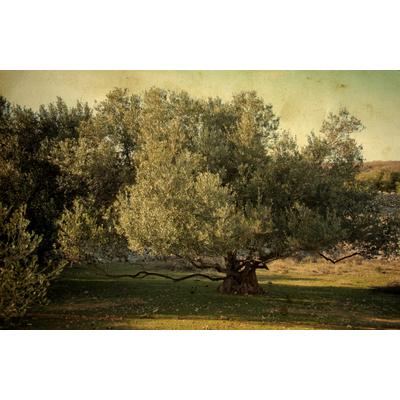
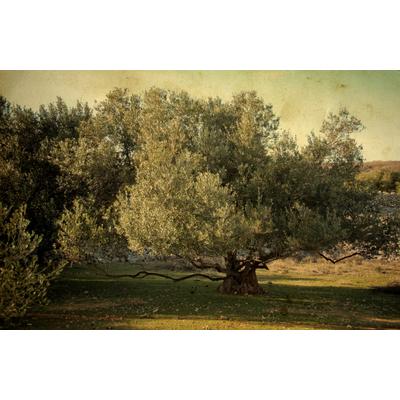
Papermoon "BÄUME-NATUR LANDSCHAFT WALD BAUM PFLANZEN WANDBILD XXL"Vliestapete, BÄUME-NATUR LANDSCHAFT WALD BAUM PFLANZEN WANDBILD XXL, Poster, Dekoration, Landschaft, Stadt, Stilleben, verschiedene Größen von 2m- 10m Breite, wählen Sie Ihre Größe, Optik/Stil: Farbbezeichnung: bunt, Material: Materialeigenschaften:...65,82 €*Versand: 5,95 €Sichere Weiterleitung zum Anbieter
-
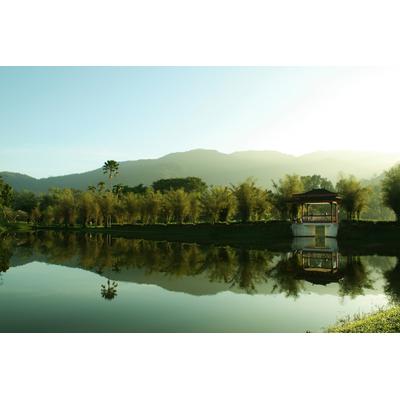
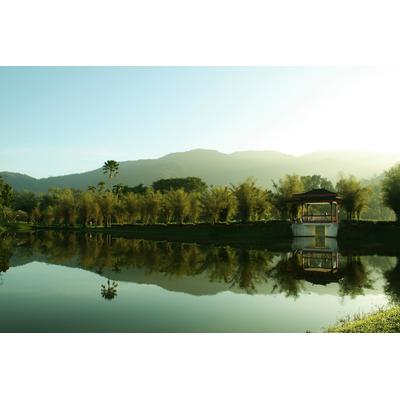
Papermoon "LANDSCHAFT-NATUR BÄUME WALD PALMEN PFLANZEN SEE BERGE"Vliestapete, LANDSCHAFT-NATUR BÄUME WALD PALMEN PFLANZEN SEE BERGE, Poster, Dekoration, Landschaft, Stadt, Stilleben, verschiedene Größen von 2m- 10m Breite, wählen Sie Ihre Größe, Optik/Stil: Farbbezeichnung: bunt, Material: Materialeigenschaften:...65,82 €*Versand: 5,95 €Sichere Weiterleitung zum Anbieter
-
Papermoon "BÄUME-NATUR LANDSCHAFT WALD BAUM PFLANZEN WANDBILD XXL"Vliestapete, BÄUME-NATUR LANDSCHAFT WALD BAUM PFLANZEN WANDBILD XXL, Poster, Dekoration, Landschaft, Stadt, Stilleben, verschiedene Größen von 2m- 10m Breite, wählen Sie Ihre Größe, Optik/Stil: Farbbezeichnung: bunt, Material: Materialeigenschaften:...102,27 €*Versand: 5,95 €Sichere Weiterleitung zum Anbieter
-
Papermoon "LANDSCHAFT-NATUR BÄUME WALD PALMEN PFLANZEN SEE BERGE"Vliestapete, LANDSCHAFT-NATUR BÄUME WALD PALMEN PFLANZEN SEE BERGE, Poster, Dekoration, Landschaft, Stadt, Stilleben, verschiedene Größen von 2m- 10m Breite, wählen Sie Ihre Größe, Optik/Stil: Farbbezeichnung: bunt, Material: Materialeigenschaften:...102,27 €*Versand: 5,95 €Sichere Weiterleitung zum Anbieter

-
Wie kann man ein Bild in Word verschieben?
Um ein Bild in Word zu verschieben, klicken Sie einfach auf das Bild, bis die Rahmenlinie erscheint. Dann können Sie das Bild mit der Maus an die gewünschte Stelle ziehen. Alternativ können Sie auch die Pfeiltasten auf Ihrer Tastatur verwenden, um das Bild pixelgenau zu verschieben. Wenn Sie das Bild genau positionieren möchten, können Sie auch die Funktion "Layoutoptionen" verwenden, um das Bild präzise zu platzieren. Zudem können Sie die Größe des Bildes anpassen, indem Sie an den Ecken ziehen oder die Größenoptionen in der Menüleiste verwenden. **
-
Wie kann man ein Bild auf Word verschieben?
Um ein Bild in Word zu verschieben, klicke zuerst auf das Bild, um es auszuwählen. Halte dann die linke Maustaste gedrückt und ziehe das Bild an die gewünschte Stelle im Dokument. Alternativ kannst du auch die Pfeiltasten auf deiner Tastatur verwenden, um das Bild pixelgenau zu verschieben. Du kannst auch die Funktion "Textumbruch" verwenden, um das Bild innerhalb des Textflusses zu positionieren. Beachte, dass die genaue Vorgehensweise je nach Word-Version variieren kann. **
-
Wie kann man ein Bild bei WordPad verschieben?
Um ein Bild bei WordPad zu verschieben, musst du es zunächst markieren, indem du darauf klickst. Anschließend kannst du das Bild mit der Maus an die gewünschte Stelle ziehen. Alternativ kannst du auch die Pfeiltasten auf deiner Tastatur verwenden, um das Bild pixelgenau zu verschieben. Wenn du das Bild genau positioniert hast, kannst du es durch erneutes Klicken an der neuen Stelle fixieren. **
-
Wieso kann ich Bild in Word nicht verschieben?
Es gibt mehrere mögliche Gründe, warum du ein Bild in Word nicht verschieben kannst. Einer der häufigsten Gründe ist, dass das Bild möglicherweise in einem geschützten Bereich des Dokuments eingefügt wurde, wie z.B. in einer Kopf- oder Fußzeile. In diesem Fall müsstest du zuerst den geschützten Bereich des Dokuments aufheben, um das Bild verschieben zu können. Ein weiterer Grund könnte sein, dass das Bild möglicherweise gruppiert ist mit anderen Objekten oder Texten, was das Verschieben erschwert. In diesem Fall müsstest du das Bild möglicherweise zuerst entgruppieren, um es frei verschieben zu können. Es ist auch möglich, dass das Bild mit einem Textfeld verbunden ist, was das Verschieben beeinträchtigen kann. In diesem Fall müsstest du das Textfeld vom Bild trennen, um es verschieben zu können. Es ist wichtig, alle diese möglichen Ursachen zu überprüfen, wenn du Schwierigkeiten hast, ein Bild in Word zu verschieben. **
Wie kann ich ein Bild in Word verschieben?
Um ein Bild in Word zu verschieben, klicke zuerst auf das Bild, um es auszuwählen. Anschließend kannst du es mit der Maus an die gewünschte Stelle ziehen. Alternativ kannst du auch die Pfeiltasten auf deiner Tastatur verwenden, um das Bild pixelgenau zu verschieben. Wenn du das Bild feiner justieren möchtest, kannst du auch die Positionseinstellungen im Menüband unter "Bildtools" verwenden. Denke daran, regelmäßig zu speichern, um sicherzustellen, dass deine Änderungen gesichert sind. **
Wie kann man bei Word das Bild verschieben?
Um ein Bild in Word zu verschieben, klicken Sie einfach auf das Bild, bis die Rahmenlinie angezeigt wird. Halten Sie dann die linke Maustaste gedrückt und ziehen Sie das Bild an die gewünschte Position. Alternativ können Sie auch die Pfeiltasten auf Ihrer Tastatur verwenden, um das Bild pixelweise zu verschieben. Eine weitere Möglichkeit ist es, die Funktion "Textumbruch" zu nutzen, um das Bild innerhalb des Textflusses zu positionieren. Zuletzt können Sie auch die Funktion "Layoutoptionen" verwenden, um das Bild genau an der gewünschten Stelle zu platzieren. **
Top-Angebote
Produkte zum Begriff Verschieben:
-
Papermoon "BÄUME-NATUR LANDSCHAFT WALD BAUM PFLANZEN WANDBILD XXL"Vliestapete, BÄUME-NATUR LANDSCHAFT WALD BAUM PFLANZEN WANDBILD XXL, Poster, Dekoration, Landschaft, Stadt, Stilleben, verschiedene Größen von 2m- 10m Breite, wählen Sie Ihre Größe, Optik/Stil: Farbbezeichnung: bunt, Material: Materialeigenschaften:...94,05 €*Versand: 5,95 €Sichere Weiterleitung zum Anbieter
-
Papermoon "LANDSCHAFT-NATUR BÄUME WALD PALMEN PFLANZEN SEE BERGE"Vliestapete, LANDSCHAFT-NATUR BÄUME WALD PALMEN PFLANZEN SEE BERGE, Poster, Dekoration, Landschaft, Stadt, Stilleben, verschiedene Größen von 2m- 10m Breite, wählen Sie Ihre Größe, Optik/Stil: Farbbezeichnung: bunt, Material: Materialeigenschaften:...130,16 €*Versand: 5,95 €Sichere Weiterleitung zum Anbieter
-
Papermoon "BÄUME-NATUR LANDSCHAFT WALD BAUM PFLANZEN WANDBILD XXL"Vliestapete, BÄUME-NATUR LANDSCHAFT WALD BAUM PFLANZEN WANDBILD XXL, Poster, Dekoration, Landschaft, Stadt, Stilleben, verschiedene Größen von 2m- 10m Breite, wählen Sie Ihre Größe, Optik/Stil: Farbbezeichnung: bunt, Material: Materialeigenschaften:...65,82 €*Versand: 5,95 €Sichere Weiterleitung zum Anbieter
-
Papermoon "LANDSCHAFT-NATUR BÄUME WALD PALMEN PFLANZEN SEE BERGE"Vliestapete, LANDSCHAFT-NATUR BÄUME WALD PALMEN PFLANZEN SEE BERGE, Poster, Dekoration, Landschaft, Stadt, Stilleben, verschiedene Größen von 2m- 10m Breite, wählen Sie Ihre Größe, Optik/Stil: Farbbezeichnung: bunt, Material: Materialeigenschaften:...65,82 €*Versand: 5,95 €Sichere Weiterleitung zum Anbieter
-
Wie kann man ein Bild verschieben?
Um ein Bild zu verschieben, kann man verschiedene Methoden verwenden. Eine Möglichkeit ist es, das Bild mit der Maus zu greifen und an die gewünschte Position zu ziehen. Alternativ kann man auch die Pfeiltasten auf der Tastatur verwenden, um das Bild schrittweise zu verschieben. In manchen Bildbearbeitungsprogrammen gibt es auch die Möglichkeit, die genaue Position des Bildes über Koordinaten einzugeben. Zudem kann man in einigen Programmen auch spezielle Werkzeuge wie das Verschieben-Werkzeug verwenden, um das Bild präzise zu positionieren. **
-
Wie kann ich ein Bild auf Word verschieben?
Um ein Bild in Word zu verschieben, klicke zuerst auf das Bild, um es auszuwählen. Anschließend kannst du es mit der Maus an die gewünschte Stelle ziehen. Alternativ kannst du auch die Pfeiltasten auf deiner Tastatur verwenden, um das Bild pixelgenau zu verschieben. Wenn du das Bild genau positionieren möchtest, kannst du auch die Funktion "Layoutoptionen" nutzen, um es präzise auszurichten. Wenn du weitere Anpassungen vornehmen möchtest, kannst du auch die Funktion "Textumbruch" verwenden, um den Text um das Bild herum fließen zu lassen. **
-
Wie kann man ein Bild in Word verschieben?
Um ein Bild in Word zu verschieben, klicken Sie einfach auf das Bild, bis die Rahmenlinie erscheint. Dann können Sie das Bild mit der Maus an die gewünschte Stelle ziehen. Alternativ können Sie auch die Pfeiltasten auf Ihrer Tastatur verwenden, um das Bild pixelgenau zu verschieben. Wenn Sie das Bild genau positionieren möchten, können Sie auch die Funktion "Layoutoptionen" verwenden, um das Bild präzise zu platzieren. Zudem können Sie die Größe des Bildes anpassen, indem Sie an den Ecken ziehen oder die Größenoptionen in der Menüleiste verwenden. **
-
Wie kann man ein Bild auf Word verschieben?
Um ein Bild in Word zu verschieben, klicke zuerst auf das Bild, um es auszuwählen. Halte dann die linke Maustaste gedrückt und ziehe das Bild an die gewünschte Stelle im Dokument. Alternativ kannst du auch die Pfeiltasten auf deiner Tastatur verwenden, um das Bild pixelgenau zu verschieben. Du kannst auch die Funktion "Textumbruch" verwenden, um das Bild innerhalb des Textflusses zu positionieren. Beachte, dass die genaue Vorgehensweise je nach Word-Version variieren kann. **
Ähnliche Suchbegriffe für Verschieben
-
Papermoon "BÄUME-NATUR LANDSCHAFT WALD BAUM PFLANZEN WANDBILD XXL"Vliestapete, BÄUME-NATUR LANDSCHAFT WALD BAUM PFLANZEN WANDBILD XXL, Poster, Dekoration, Landschaft, Stadt, Stilleben, verschiedene Größen von 2m- 10m Breite, wählen Sie Ihre Größe, Optik/Stil: Farbbezeichnung: bunt, Material: Materialeigenschaften:...102,27 €*Versand: 5,95 €Sichere Weiterleitung zum Anbieter
-
Papermoon "LANDSCHAFT-NATUR BÄUME WALD PALMEN PFLANZEN SEE BERGE"Vliestapete, LANDSCHAFT-NATUR BÄUME WALD PALMEN PFLANZEN SEE BERGE, Poster, Dekoration, Landschaft, Stadt, Stilleben, verschiedene Größen von 2m- 10m Breite, wählen Sie Ihre Größe, Optik/Stil: Farbbezeichnung: bunt, Material: Materialeigenschaften:...102,27 €*Versand: 5,95 €Sichere Weiterleitung zum Anbieter
-
Papermoon "BÄUME-NATUR LANDSCHAFT WALD BAUM PFLANZEN WANDBILD XXL"Vliestapete, BÄUME-NATUR LANDSCHAFT WALD BAUM PFLANZEN WANDBILD XXL, Poster, Dekoration, Landschaft, Stadt, Stilleben, verschiedene Größen von 2m- 10m Breite, wählen Sie Ihre Größe, Optik/Stil: Farbbezeichnung: bunt, Material: Materialeigenschaften:...124,38 €*Versand: 5,95 €Sichere Weiterleitung zum Anbieter
-
Papermoon "LANDSCHAFT-NATUR BÄUME WALD PALMEN PFLANZEN SEE BERGE"Vliestapete, LANDSCHAFT-NATUR BÄUME WALD PALMEN PFLANZEN SEE BERGE, Poster, Dekoration, Landschaft, Stadt, Stilleben, verschiedene Größen von 2m- 10m Breite, wählen Sie Ihre Größe, Optik/Stil: Farbbezeichnung: bunt, Material: Materialeigenschaften:...124,38 €*Versand: 5,95 €Sichere Weiterleitung zum Anbieter
-
Wie kann man ein Bild bei WordPad verschieben?
Um ein Bild bei WordPad zu verschieben, musst du es zunächst markieren, indem du darauf klickst. Anschließend kannst du das Bild mit der Maus an die gewünschte Stelle ziehen. Alternativ kannst du auch die Pfeiltasten auf deiner Tastatur verwenden, um das Bild pixelgenau zu verschieben. Wenn du das Bild genau positioniert hast, kannst du es durch erneutes Klicken an der neuen Stelle fixieren. **
-
Wieso kann ich Bild in Word nicht verschieben?
Es gibt mehrere mögliche Gründe, warum du ein Bild in Word nicht verschieben kannst. Einer der häufigsten Gründe ist, dass das Bild möglicherweise in einem geschützten Bereich des Dokuments eingefügt wurde, wie z.B. in einer Kopf- oder Fußzeile. In diesem Fall müsstest du zuerst den geschützten Bereich des Dokuments aufheben, um das Bild verschieben zu können. Ein weiterer Grund könnte sein, dass das Bild möglicherweise gruppiert ist mit anderen Objekten oder Texten, was das Verschieben erschwert. In diesem Fall müsstest du das Bild möglicherweise zuerst entgruppieren, um es frei verschieben zu können. Es ist auch möglich, dass das Bild mit einem Textfeld verbunden ist, was das Verschieben beeinträchtigen kann. In diesem Fall müsstest du das Textfeld vom Bild trennen, um es verschieben zu können. Es ist wichtig, alle diese möglichen Ursachen zu überprüfen, wenn du Schwierigkeiten hast, ein Bild in Word zu verschieben. **
-
Wie kann ich ein Bild in Word verschieben?
Um ein Bild in Word zu verschieben, klicke zuerst auf das Bild, um es auszuwählen. Anschließend kannst du es mit der Maus an die gewünschte Stelle ziehen. Alternativ kannst du auch die Pfeiltasten auf deiner Tastatur verwenden, um das Bild pixelgenau zu verschieben. Wenn du das Bild feiner justieren möchtest, kannst du auch die Positionseinstellungen im Menüband unter "Bildtools" verwenden. Denke daran, regelmäßig zu speichern, um sicherzustellen, dass deine Änderungen gesichert sind. **
-
Wie kann man bei Word das Bild verschieben?
Um ein Bild in Word zu verschieben, klicken Sie einfach auf das Bild, bis die Rahmenlinie angezeigt wird. Halten Sie dann die linke Maustaste gedrückt und ziehen Sie das Bild an die gewünschte Position. Alternativ können Sie auch die Pfeiltasten auf Ihrer Tastatur verwenden, um das Bild pixelweise zu verschieben. Eine weitere Möglichkeit ist es, die Funktion "Textumbruch" zu nutzen, um das Bild innerhalb des Textflusses zu positionieren. Zuletzt können Sie auch die Funktion "Layoutoptionen" verwenden, um das Bild genau an der gewünschten Stelle zu platzieren. **
* Alle Preise verstehen sich inklusive der gesetzlichen Mehrwertsteuer und ggf. zuzüglich Versandkosten. Die Angebotsinformationen basieren auf den Angaben des jeweiligen Shops und werden über automatisierte Prozesse aktualisiert. Eine Aktualisierung in Echtzeit findet nicht statt, so dass es im Einzelfall zu Abweichungen kommen kann. ** Hinweis: Teile dieses Inhalts wurden von KI erstellt.